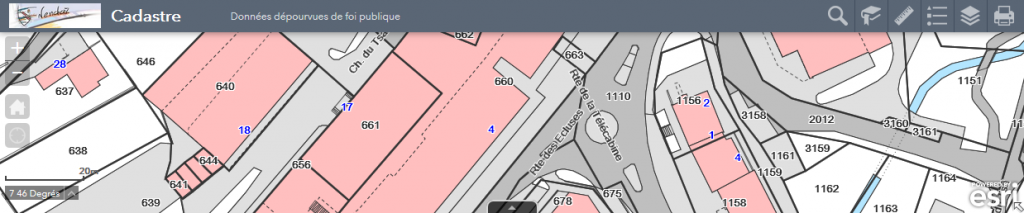
Navigation dans la carte
Zoom avant / arrière
Zoom par défaut
Positionnement
Si la position de l’utilisateur est connue, par exemple via un capteur GPS, la carte se recentre automatiquement.
Interrogation des objets
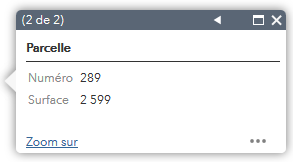
En cliquant sur un objet de la carte, une fiche s’ouvre avec les attributs correspondants. S’il y a plusieurs objets, la flèche dans l’en-tête de la fiche permet de passer de l’un à l’autre.
Table attributaire
Ouvrir l’onglet au bas de l’écran :

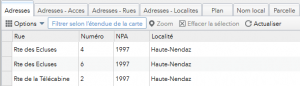
Chaque onglet contient les informations pour une des couches de la carte.
Le bouton « Filtrer selon l’étendue de la carte » permet d’afficher uniquement les attributs des objets visibles à l’écran.
Affichage des coordonnées
Les coordonnées s’affichent dans le coin inférieur gauche de l’écran, par défaut en longitudes / latitudes (WGS 1984).

Il est possible de sélectionner le système de coordonnées Suisse (CH1903+), en cliquant sur la petite flèche.

Pour que les coordonnées s’affichent, activer si nécessaire la fonction en cliquant sur la petite croix à gauche des coordonnées.

Recherche

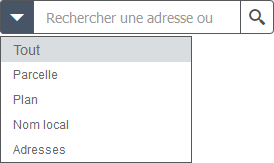
Des critères prédéfinis peuvent être sélectionnés afin de retrouver un objet dans une couche spécifique :
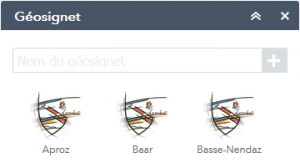
Géosignet

Un géosignet permet d’enregistrer la position et l’échelle d’une carte, sur un secteur voulu. En le sélectionnant dans la liste, la carte se recentre sur la zone.
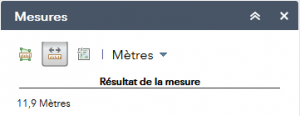
Mesures

Cet outil permet de mesurer des points (coordonnées), des longueurs ou des surfaces. En cliquant successivement des points sur la carte, la valeur de la mesure s’affiche. Double-cliquer pour valider une mesure, et en recommencer une nouvelle.
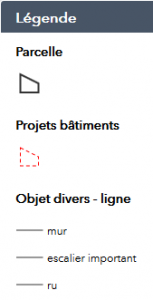
Légende

La légende décrit la symbologie utilisée pour les couches de la carte.
Liste des couches

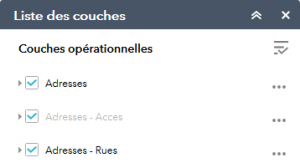
Les couches de la carte peuvent être activées ou désactivées selon les besoins. Si le nom de la couche s’affiche en grisé, cela signifie qu’elle ne s’affiche pas à ce seuil de zoom. Les trois points en face du nom donnent accès à des fonctions supplémentaires.
Fond de carte

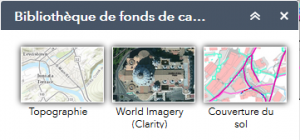
Différents fonds de carte peuvent être choisis afin d’adapter le rendu de la carte.
Impression

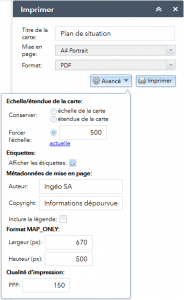
Le module d’impression permet de choisir un format et un type de fichier, qui sera ensuite préparé en vue d’être enregistré ou imprimé.
Un bouton « Avancé » donne accès à des fonctions supplémentaires.